按SafeW推荐的裁剪比例(如1:1或4:5)裁切头像,保证主体居中与关键部位在安全区域内;上传前使用预览功能检查缩放、边距与背景,必要时添加白边或透明填充并保存为合适格式以避免显示不完整。
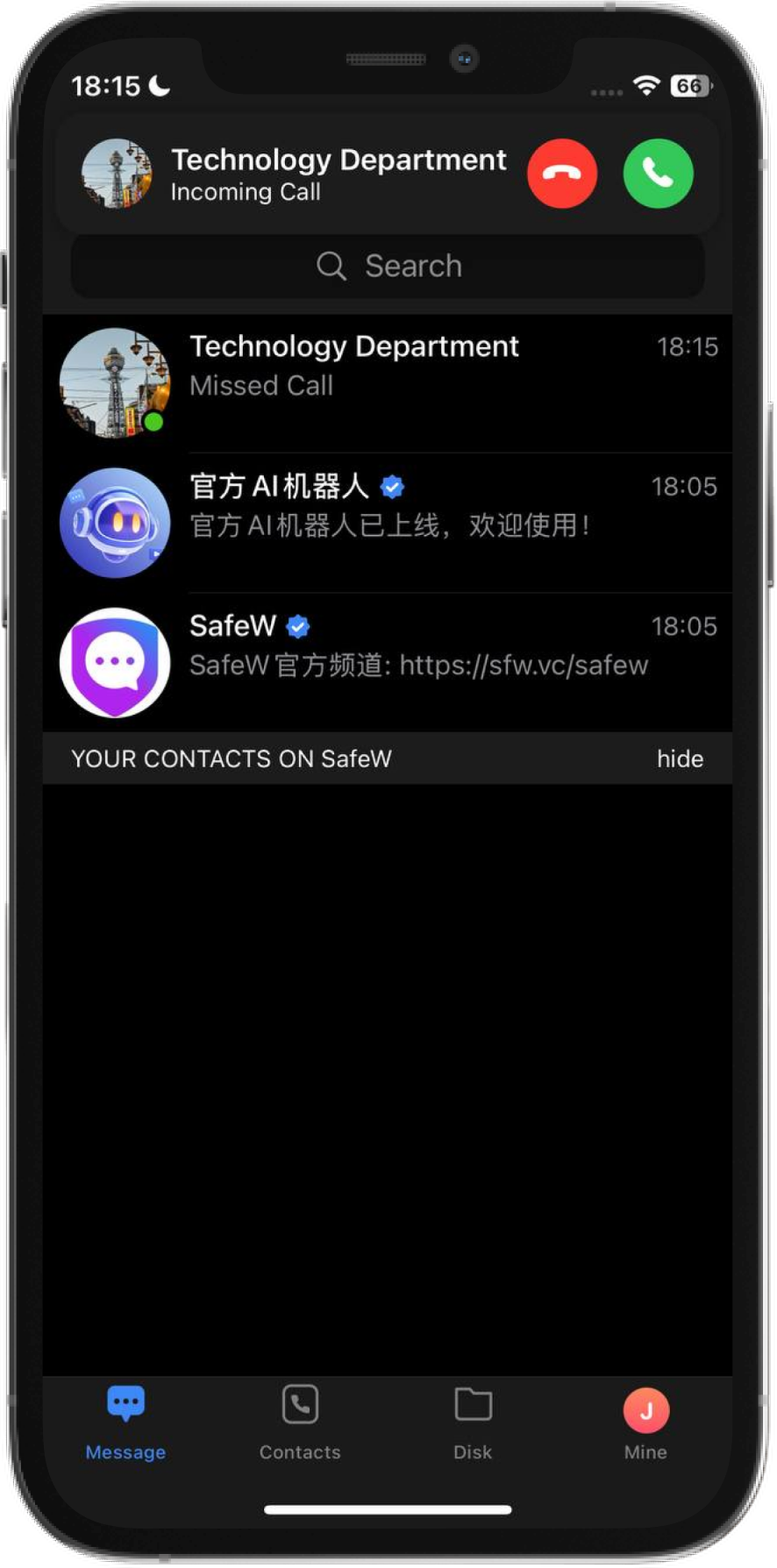
SafeW头像裁剪比例与显示规则概述
设置SafeW头像为平台推荐比例
- 短语:将图片按SafeW推荐比例(例如1:1或4:5)裁剪,确保主体占据画面中上部,避免重要部位靠近边缘被自动裁切或遮挡,上传前保存为合适像素尺寸。
- 短语:优先使用推荐像素尺寸(如400×400、800×1000像素等),保证分辨率足够且文件大小在平台限制内,同时保留透明或纯色背景以改善兼容性。
- 短语:在裁剪时留出安全边距,确保面部或Logo等关键信息位于可视安全区内,以便在不同显示比例与缩放情况下仍完整展现主体内容。
校准头像焦点与边距以避免裁剪
- 短语:定位头像主体中心点并适当提升焦点位置,避免主体正好被裁剪线切割,通过水平与垂直微调保证面部或标志在主要可视区域。
- 短语:为防止微调误差,在四周保留5%到10%的边距空间,边距可以是透明或同色背景,既不影响观感又能防止自动裁切导致信息缺失。
- 短语:使用网格辅助工具(如三分法或中心十字线)进行构图,确保关键元素位于视觉关注点,从而在不同裁剪比与缩放模式下保持完整显示。
在上传前使用SafeW预览并微调
- 短语:先在本地或SafeW提供的预览窗口查看不同设备与比例下的显示效果,根据预览结果调整缩放与位置,反复预览直到各场景下主体完整且居中。
- 短语:利用SafeW预览的放大与缩小功能观察边缘处理,检查是否有头发、配饰或文字被裁掉,如有问题返回编辑器微调后再上传。
- 短语:预览后如仍有遮挡或不完整问题,可尝试增加背景边距或转换为透明背景并重新上传,以确保SafeW在不同视口下显示一致且完整。
SafeW头像在不同设备上显示优化方法
针对桌面端调整头像裁剪与缩放
- 短语:在桌面端以实际分辨率预览头像,检查高宽比在大屏显示下是否会触发自动裁剪或遮罩,必要时在原图增加水平或垂直留白来优化显示。
- 短语:使用浏览器开发者工具模拟不同窗口宽度,观察SafeW头像在常见分辨率下的展示,记录出现问题的尺寸并根据这些尺寸调整源文件裁剪策略。
- 短语:优先保证桌面端的关键信息完整,如头像中包含文字或徽标,应放在中心安全区域,避免在放大视图中被外部布局遮挡或截断。
针对移动端检查头像可视区域
- 短语:在多款常见手机型号上测试头像显示,注意竖屏视图可能比横屏或桌面更容易裁剪顶部与底部,必要时调整主体高度降低被切割风险。
- 短语:考虑小屏幕缩放效应,将重要元素放在头像中间四分之一范围内,避免边缘细节在手机状态栏或应用内布局下被遮挡。
- 短语:如果SafeW移动端出现压缩或模糊,尝试上传更高分辨率的原图并减少平台二次压缩,同时使用JPEG高质量或PNG格式保留细节。
使用第三方工具辅助SafeW头像裁剪
用图片编辑器设置精确像素与比例
- 短语:在Photoshop、GIMP或在线编辑器中按像素精确设置画布与裁剪框,使用锁定宽高比功能避免无意中改变比例,导出时保留足够分辨率与质量。
- 短语:如果需要方形头像,使用1:1裁剪并参照SafeW推荐的最小与最大像素要求,若包含透明区域建议导出PNG以保留边缘质量。
- 短语:对人物头像进行微调时使用液化、变换工具轻微移动主体位置,或用裁剪工具增加顶部空间来避免头顶在显示时被切掉。
添加白边或透明边填补显示空白
- 短语:当SafeW平台强制裁切导致边缘信息缺失时,可以在图片四周添加适度白边或透明边来扩大画布,从而保证原始主体不被裁掉。
- 短语:使用透明边框时注意保存为支持透明的格式(如PNG),白边则适用于平台不支持透明的情况,两者都能在不同裁剪比下保护主体完整性。
- 短语:边框宽度一般控制在图片边长的5%至12%之间,既能提供容错空间也不会明显影响视觉比例,上传后再次预览确认效果。
SafeW头像上传遇到问题的排查流程
清除缓存并强制刷新预览
- 短语:若上传后仍显示旧头像或裁剪异常,先清除浏览器或应用缓存并强制刷新(Ctrl/Cmd+Shift+R),以便加载服务器端最新的图片资源。
- 短语:在移动端遇到缓存问题时,可退出账号后重新登录或清除应用缓存数据,部分应用会缓存缩略图导致更新延迟,需刷新后复查显示。
- 短语:若SafeW存在CDN缓存延迟,可等待数分钟或联系平台支持请求刷新CDN,否则本地清理缓存无法立即解决服务器端的旧资源问题。
检查文件格式与尺寸是否符合要求
- 短语:确认上传文件格式(JPEG、PNG等)和文件大小是否在SafeW平台规定范围内,超出限制的平台会自动压缩或拒绝上传,从而影响显示效果。
- 短语:核对像素尺寸是否满足平台最小要求,过小的图片在放大时会模糊或被替换为缩略图,建议上传至少推荐像素的1.5倍以留有编辑余地。
- 短语:注意图片的纵横比是否与SafeW要求一致,若平台只接受特定比例,上传不同比例的图片可能会被自动裁剪,请先在本地转换为合规比例再上传。
SafeW头像最终检查与常见修复策略
保存前进行多设备与场景复测
- 短语:在完成裁剪与编辑后,分别在桌面、平板、手机的不同分辨率与横竖屏场景中复测头像显示,确认关键元素在所有场景均可见且居中自然。
- 短语:借助同事或朋友的设备进行交叉检查,第三方视角常能发现自己忽略的裁剪问题,尤其是复杂背景或浅色头发在小屏幕上可能被遮挡。
- 短语:如果发现个别场景仍存在问题,可针对该场景单独保存一个版本并使用平台分配的渠道进行替换,以实现最佳兼容性而不影响其他场景显示。
使用SafeW支持与回滚策略修复异常
- 短语:当所有自助排查无效时,记录问题截图与相关文件信息并联系SafeW客服,请求后台回滚或重生成头像缓存,提供具体设备与浏览器信息以加速定位。
- 短语:对于由于平台升级或样式变更导致的头像显示异常,可询问SafeW是否有迁移指南或临时兼容方案,按建议修改源图以满足新版展示规则。
- 短语:保留原始高分辨率图片备份,必要时回滚到之前的版本或重新裁剪后上传,避免频繁修改导致的缓存混淆与显示不一致问题。
常见问题与解答(FAQ)
为什么我上传到SafeW的头像在手机上被裁掉了?
可能是因为手机端展示区域较窄且SafeW对竖屏进行二次裁剪;建议使用中心化构图、增加顶部或底部留白,或上传符合移动端推荐比例的版本。
<h3>上传后明明裁剪正确仍显示不完整,该怎么办?</h3>
<p>先清除缓存并强制刷新页面或应用缓存,如果问题依旧,可能是平台CDN缓存或服务器同步延迟,需要等待刷新或联系SafeW客服处理。</p>

<h3>SafeW支持哪些图片格式和最大文件大小?</h3>
<p>常见支持格式为JPEG与PNG,具体大小限制会随平台配置变化,建议保持在平台推荐范围内并优先使用无损或高质量导出,避免上传带有特殊色彩配置的文件。</p>

<h3>如何保证头像在所有场景都清晰且不被裁切?</h3>
<p>使用推荐比例与足够分辨率,保持关键元素在中心安全区,必要时提供不同尺寸的专用版本并在上传前多设备预览,以确保各类场景兼容。</p>