SafeW密码明明正确却验证失败,最常见原因为大小写输入错误、首尾或中间存在空格、输入法产生的全角或相似字符、浏览器自动填充与缓存问题或账号同步延迟;请按下文步骤逐项排查并修复,谢谢
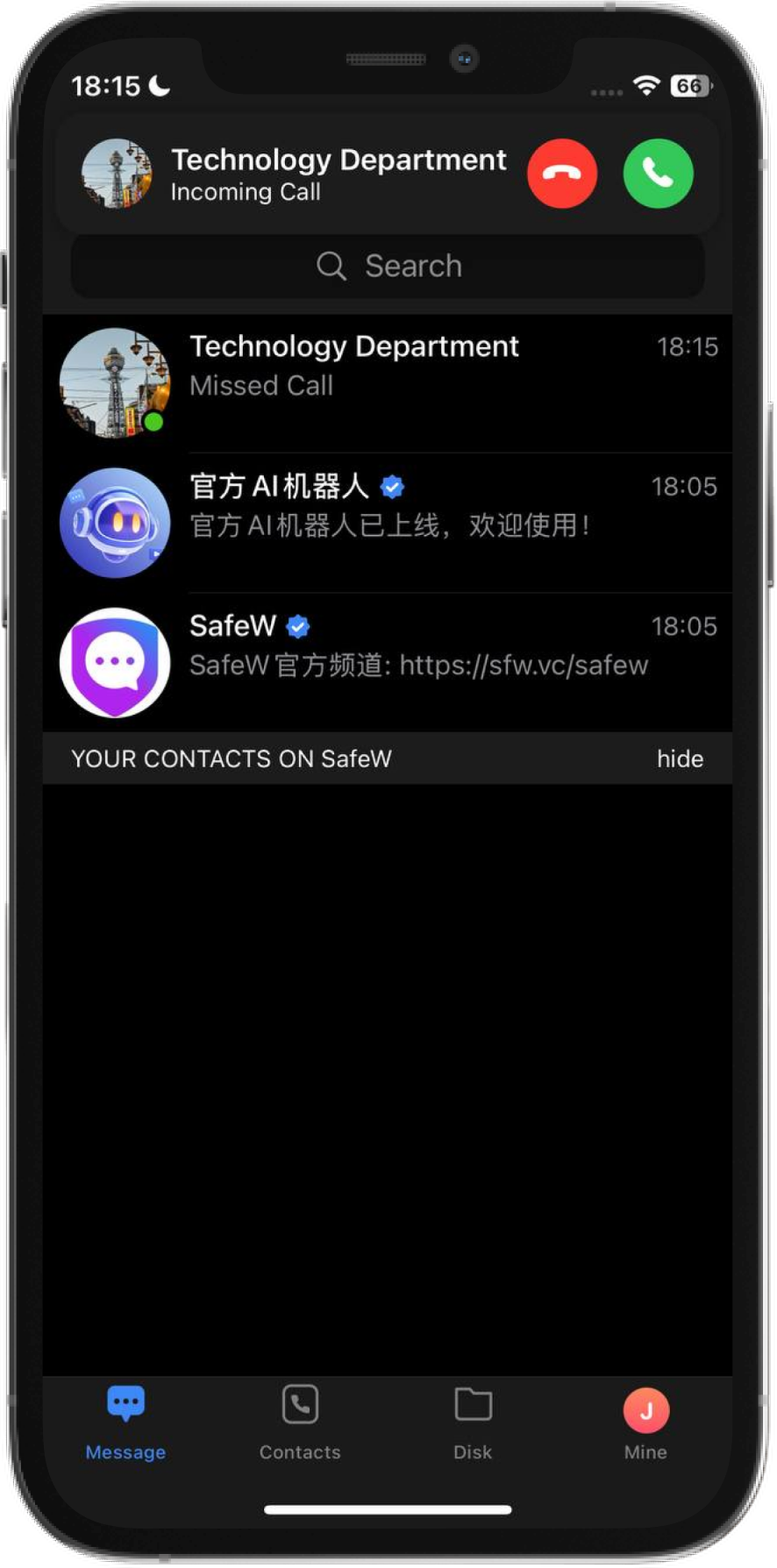
SafeW 密码输入失败的快速诊断
检查大小写与Caps Lock 状态
- 确认大小写:检查键盘是否开启了 Caps Lock 或者大小写锁定,手动输入密码时逐字符比对大小写,避免自动填充导致大小写不一致的问题。
- 使用可见模式:在SafeW登录框启用“显示密码”功能或在记事本中临时输入比对,确保字母大小写准确无误再复制粘贴到登录框。
- 替换疑似字符:若密码包含容易混淆的大小写字母(如 l 与 I 或 O 与 0),请在输入时优先使用数字键区或屏幕键盘核对每个字符。
清除多余空格与不可见字符
- 删除首尾空格:检查密码输入框前后是否有无意添加的空格或换行,手动定位光标并删除首尾的空格或使用双击全选后复制到记事本核对确认。
- 排查中间空格:如果密码含有连续字符但验证失败,请检查中间是否被插入不可见的制表符、全角空格或其他不可见字符,使用纯文本编辑器可视化检查并替换。
- 避免多次粘贴:复制密码时可能带入隐藏字符,建议先粘贴到记事本再复制一次到SafeW登录框,确保只输入可见字符且无前后空格。
SafeW 与输入法及字符类型相关的问题排查
切换为英文输入法重试
- 切换输入法:将输入法切换为英文(US)或无输入法状态再输入密码,中文输入法可能自动替换标点或字形,导致字符与注册密码不一致。
- 关闭智能纠错:某些输入法会自动替换或纠正连续字符,登录时暂时关闭中文输入法的智能联想或自动更正功能,改用纯英文模式输入。
- 使用系统键盘:在手机或平板设备上切换为系统默认英文键盘或物理键盘,避免第三方输入法插入特殊字符或全角标点,确保字符编码一致。
识别并替换全角或相似字符
- 确认字符宽度:检查密码内是否混有全角字符(如全角空格、全角标点)或视觉相似的字符(如全角字母与半角字母混用),将其统一替换为半角字符。
- 使用替换功能:在记事本或文本编辑器中用查找替换功能将常见全角字符(例如“,”“:”“@”等)替换为对应半角字符,然后再复制到SafeW登录框。
- 防范混淆字符:如果密码包含容易混淆的 Unicode 相似字符(如罗马字母与西里尔字母),建议在账户管理中更改为仅使用常见 ASCII 字符以降低验证失败风险。
SafeW 浏览器与自动填充引起的验证失败解决
禁用浏览器自动填充并手动输入
- 关闭自动填充:在浏览器设置中临时禁用密码自动填充或保存密码功能,自动填充有时会填入过时或错误的旧密码,导致SafeW验证失败。
- 手动清除字段:在登录页面手动删除输入框内容后再逐字输入,不要依赖浏览器提醒或下拉历史条目,确保当前输入为你想要验证的那组字符。
- 使用隐私窗口:尝试在无痕/隐私模式下登录SafeW,这可以避免浏览器扩展、自动填充或缓存干扰,并协助判断是否为浏览器行为导致的问题。
清除浏览器缓存与Cookie后重试
- 清理缓存:清除浏览器缓存和Cookie后再登录,缓存可能保留旧的会话或脚本,导致前端验证逻辑异常从而报告密码错误。
- 重启浏览器:清理完成后关闭并重新打开浏览器或切换到不同浏览器进行登录测试,以排除单一浏览器或扩展冲突的影响。
- 禁用扩展:短时间禁用可能拦截表单或修改页面内容的扩展程序(如密码管理器、隐私插件),再手动输入密码验证SafeW是否通过。
SafeW 复制粘贴与特殊字符导致的验证异常修复
用纯文本编辑器粘贴并检查隐藏字符
- 粘贴至记事本:将复制的密码先粘贴到纯文本编辑器(如记事本)中检查是否有额外空格、回车或不可见字符,再从编辑器复制到SafeW登录框中。
- 显示不可见字符:在支持显示不可见字符的编辑器中打开密码文本,识别制表符、零宽字符或换行符,并将其删除以恢复原始可打印字符。
- 避免富文本粘贴:禁止从富文本编辑器或网页直接粘贴密码,因为这类来源常带有隐藏格式或特殊字符,优先使用纯文本中转再粘贴。
更换手动输入避免不可见Unicode字符
- 手工逐字输入:取消复制粘贴操作,手动逐字符输入密码以避免零宽字符、非打印 Unicode 或其它隐藏字符影响SafeW的逐字匹配。
- 更改密码字符集:如果经常遇到不可见字符问题,建议在SafeW账户设置中更换为仅含 ASCII 字符的密码,减少 Unicode 混淆风险并提高兼容性。
- 测试不同设备:在另一台电脑或手机上手动输入密码测试是否可通过,若可通过则说明本机复制粘贴或输入法在源设备产生了隐藏字符。
SafeW 后端与账户状态排查步骤
检查账户锁定与重试间隔
- 确认锁定状态:若多次输错密码SafeW可能临时锁定账户,请查看页面提示或收到的邮件通知,若被锁定按指示等待或按流程解锁后再尝试登录。
- 避免频繁重试:连续多次尝试登录可能触发安全策略,建议等待系统规定的冷却时间后再重试,或通过“忘记密码”流程重置以避免被进一步锁定。
- 查看相关通知:核对与SafeW关联的邮箱或短信通知,平台通常会在锁定或异常登录时发送说明,按通知指示操作可加速恢复访问权限。
联系支持或重置密码并确认同步
- 重置密码流程:如果确认密码正确但仍无法登录,使用SafeW的“忘记密码”或重置流程更新密码,并确认通过邮件或短信完成的重置链接已被正确执行。
- 确认账号同步:若使用企业或第三方 SSO 登录,确认SafeW与身份提供方(IdP)之间的同步状态,必要时联系企业管理员检查认证日志与同步状态。
- 收集错误信息:在联系SafeW支持时准备好失败时的错误提示、尝试时间、设备与浏览器信息以及是否使用了VPN或代理,以便技术支持快速定位问题。
常见问题(FAQ)
问:我已经确认密码正确但仍提示错误,我应该先做什么?
答:建议先检查大小写和首尾空格,切换到英文输入法并手动输入;如仍失败,请使用记事本排查隐藏字符或在无痕模式下重试。
问:如何判断是否为浏览器自动填充导致的问题?
答:可在无痕/隐私窗口登录或临时禁用浏览器自动填充扩展,若在无痕模式下成功登录,则说明自动填充或扩展干扰。
问:我怀疑密码含有全角字符,如何快速替换?
答:将密码粘贴到纯文本编辑器并逐字符检查,将全角标点或空格替换为半角,或直接在编辑器中手工重写并复制回登录框。
问:联系SafeW支持时应该提供哪些信息以便快速处理?
答:请提供出现问题的时间、设备与浏览器型号、失败时的提示内容、是否使用VPN或企业SSO以及已尝试的排查步骤,以便技术人员快速定位。