出现回声请先判断来源是本端或远端,静音麦克风、关闭扬声器、切换耳机逐步排查;多设备入会时逐台静音或退出重进,更新客户端并启用回声消除,必要时记录日志联系 SafeW 支持定位,并在需要时提供会议ID与客户端日志以便工程师远程分析与修复后续。
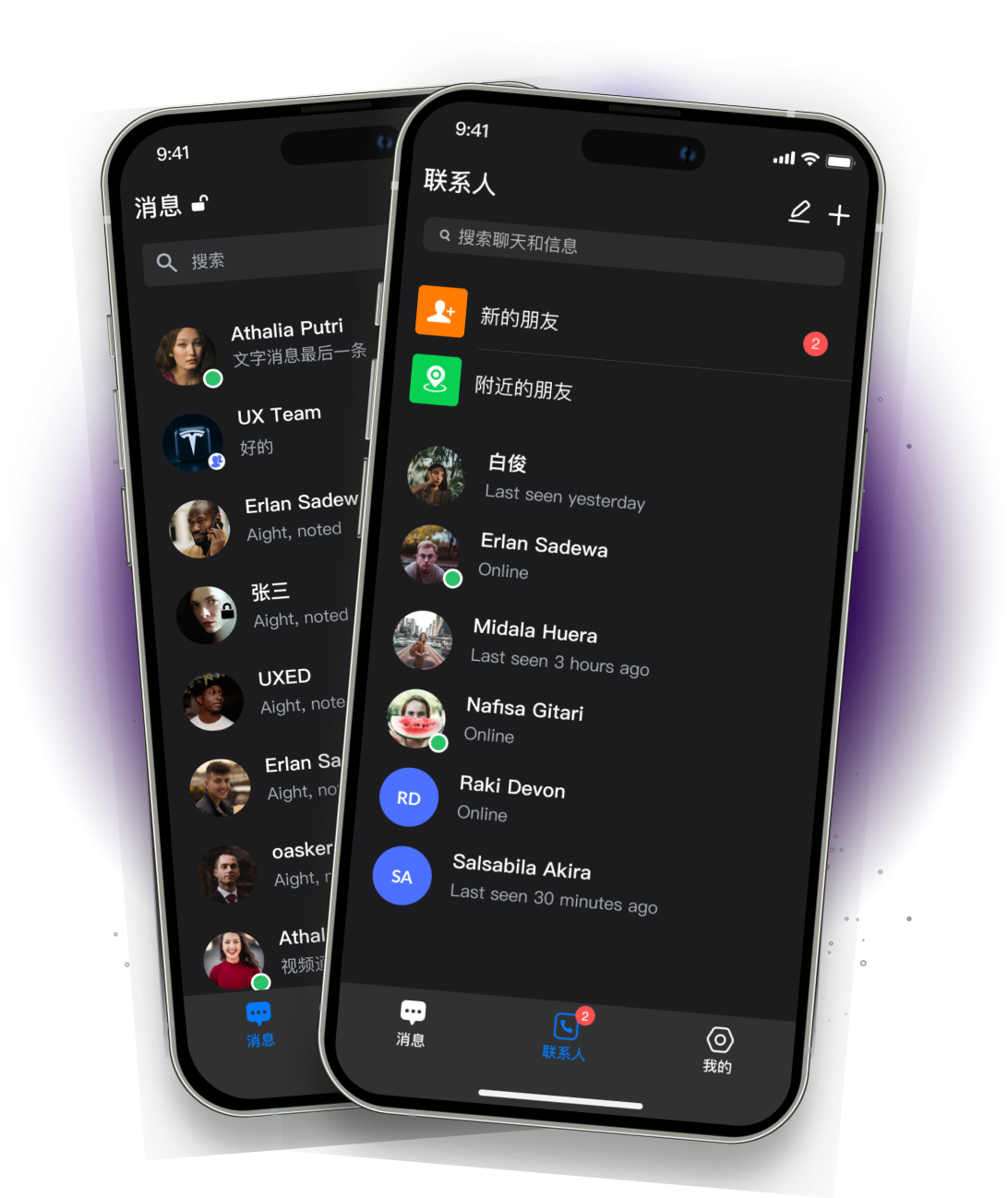
SafeW 回声排查总览:快速定位通话回声来源
检查本地麦克风和扬声器设置
- 核心结论:在电脑或手机上打开音频设备设置,确保默认输出与输入设备选择正确,避免同时启用多个在同一房间工作的输出设备导致声波反馈。
- 操作要点:将系统音量调至中等并分别测试麦克风与扬声器回放,观察是否在开启扬声器时产生本地回声,以判断回声是否来自本端设备。
- 补充建议:如使用外接USB或蓝牙设备,逐一断开重连并再次测试,以排除设备接入冲突或驱动异常造成的回声问题。
测试单设备回放并记录异常
- 操作步骤:在仅保留一台设备参与会议时开启录音并回放,记录发生回声的时间点和频率,便于定位是设备自反馈还是远端回传引起。
- 判定方法:若单设备回放仍出现回声,多为本端回路或驱动问题;若单设备无回声但多人时出现,说明可能由远端或多设备入会造成回声。
- 记录要点:保存录音样本并备注设备型号、操作系统版本与会议ID,以便后续分析或提交给 SafeW 支持团队做进一步诊断。
- 扩展复查:在进行完整排查前,建议再次按顺序重现问题并截图日志,确保所有测试步骤和异常时间点都有据可查,便于工程定位与复现。
SafeW 多设备入会冲突排查:避免会议内回声叠加
逐一静音或退出多余设备
- 核心操作:当怀疑多设备导致回声时,从会议中逐台将设备静音或退出,观察回声是否消失,以确定具体哪台设备造成回声。
- 快速处理:优先静音所有非必需设备,保留一台用于发言的设备,确认回声消失后再逐一恢复其他设备以定位问题源头。
- 团队协作:在企业或课堂场景下提前告知参会者仅使用单一设备发言,避免多端同时开启麦克风与扬声器导致回声叠加与反馈。
使用耳机替代扬声器回声测试
- 实操建议:建议在遇到回声时立即将扬声器切换为有线耳机或蓝牙耳机,因耳机能物理隔离声学回馈,快速验证是否为扬声器回波所致。
- 优先选择:优先使用有线耳机以减少蓝牙延迟与丢包可能带来的回声时差,确保测试结果更准确并能立即缓解通话效果。
- 进一步确认:若耳机使用后回声消失,可判定为扬声器与麦克风声学耦合问题,后续可检查房间回声条件或使用回声消除功能。
SafeW 客户端与系统设置排错:确保软件与驱动为最新状态
更新和重启 SafeW 客户端
- 操作要点:检查并安装 SafeW 客户端最新版本,更新通常包含音频引擎与回声消除算法的改进,更新后重启应用并重测通话回声情况。
- 重启步骤:更新后完整退出客户端并重启设备,确保旧进程和驱动重新加载,避免缓存或进程冲突导致回声持续存在。
- 版本验证:记录并核对客户端版本号与发行说明,若为已知回声问题的修复版本,应优先升级并反馈升级结果给 SafeW 支持团队。
检查操作系统音频驱动并重装
- 排错流程:在设备管理或系统偏好中检查音频驱动状态,若发现驱动异常或版本过旧,请下载厂商推荐的驱动并按步骤进行重装或回滚。
- 驱动测试:重装驱动后在系统级别进行录音与回放测试,确认驱动能正确处理回声消除及采样率匹配,以排除驱动层面的问题。
- 兼容性检查:如使用USB声卡或外置声卡,确保其驱动与当前操作系统版本兼容,必要时联系设备厂商或切换到系统原生音频设备做对比。
SafeW 网络与延迟导致回声排除:降低网络因素影响通话质量
测速并排除高延迟或丢包
- 检测方法:使用网络测速工具测试上行下行带宽、延迟与丢包率,若延迟或丢包率高,回声可能因音频包重传与时序错乱导致回放重叠。
- 临时措施:在会议期间优先暂停大流量下载或视频流,保证通话带宽优先级,降低网络拥塞带来的音频延迟与回声现象。
- 长期优化:与网络管理员协作调整QoS策略,为 VoIP/会议流量设置优先级,或考虑使用更稳定的上行链路以减少回声重现概率。
使用有线网络优先并优化路由
- 实用建议:在可能的情况下优先使用有线以太网连接,有线连接通常延迟更低更稳定,可立即降低因无线抖动引起的回声风险。
- 路由优化:检查本地路由器设置,启用SIP/VoIP加速或相关端口转发,避免NAT或路由器处理延迟导致音频包错乱与回声。
- 专业支持:若公司网络复杂,建议与 ISP 或网络团队合作做端到端路由跟踪与丢包分析,定位中间节点的丢包或缓冲问题。
SafeW 回声消除功能与支持联系:利用内置工具与技术支持解决问题
启用并配置回声消除功能
- 快速设置:在 SafeW 客户端音频设置中启用回声消除和自动增益控制,按照建议配置并在静音/非静音情况下分别测试以评估效果。
- 调整建议:根据房间环境与麦克风灵敏度调整回声消除强度,必要时启用降噪与回声抑制的高级选项以优化通话体验。
- 效果验证:启用后让远端参与者协助测试回声情况,并记录在不同场景(多人、小组、共享屏幕)下的表现以便持续调整。
收集日志并联系 SafeW 支持
- 收集要点:在出现回声时导出 SafeW 客户端日志、会议ID、设备型号、操作系统版本与发生时间,确保支持团队能够复现并定位问题源。
- 提交方法:通过 SafeW 客户端内置的“反馈与诊断”功能上传日志,或按照支持文档将日志文件和录音样本发送给指定的技术支持邮箱。
- 沟通建议:在联系支持时描述已尝试的排查步骤和测试结果,提供清晰的重现步骤和优先级,以便工程师快速响应并给出修复方案。
常见问题(FAQ)
- 问:SafeW 通话回声通常由哪些常见原因引起?
答:常见原因包括本地扬声器与麦克风声学反馈、多设备同时入会开启麦克风、音频驱动或客户端问题、以及网络延迟或丢包。 - 问:遇到回声应该优先做哪一步快速缓解?
答:优先将非必要设备静音或退出会议,并切换到有线耳机或关闭扬声器以立即验证并缓解声学反馈。 - 问:启用回声消除后仍有回声怎么办?
答:请检查设备驱动更新、客户端版本与网络状况,记录复现步骤并导出日志提交给 SafeW 支持以便进一步分析。 - 问:如何避免会议中多设备造成回声的管理策略?
答:建议会前告知参会者使用单一设备发言,主持人可统一静音非发言者,同时利用 SafeW 的入会提示和静音策略减少冲突。